
图01 / AI 图片工坊
商品图、营销图,边说边改。
上传商品照片,描述背景、光线或使用场景。也可以从内置示例开始,参考构图再创作。
看 72 张图片示例 ↗ SuperMedia超级自媒体看成片 ↗
给门店、工厂、电商与内容创作者
SuperMedia 将实拍批量剪辑与 AI 创作工具放在同一款 Windows 工作台中,帮助你整理素材、制作内容并准备发布。AI 服务可用性和生成结果取决于所配置的服务、账户权限、素材、网络与设备。
V1.6.3 r1 · Windows 工作台 · 作品保存在本机
已有拍摄素材 → 配音、字幕、音乐 → 一批成片
一句描述 / 一张参考图 → 图片、视频与创作方案
核心模块 01 / 把你拍的素材用起来
门店环境、服务过程、产品细节、工厂生产线。
按行业模板组织成片,
让日常拍摄变成持续可用的内容。
选择手机拍摄的视频、产品图片与业务资料。门店、内贸工厂、外贸工厂分别有起步模板。
按需设置时长、配音、字幕与音乐。新手先用推荐设置,生成数量可选 1–30 条。
查看任务进度与处理阶段,完成后集中预览、检查重复内容,再导出或打开所在文件夹。
生成数量是任务设置范围,实际结果受素材完整性和电脑性能影响。发布前请检查成片与素材使用授权。
实体店:环境、服务与产品
内贸工厂:生产过程与产品细节
外贸工厂:英文内容与产品展示
核心模块 02 / 把想法变成创作指令
不必从复杂参数开始。
先选“我要做什么”,再用中文描述想法,
按提示添加参考图,开始创作,再把作品保存到本机。
新电脑提供默认网址和模型;按交付说明导入自己的配置即可开始。在线服务需自行开通,结果请检查后使用。Namax 单个 API Key 并发上限为 2。
上传商品照片,描述背景、光线或使用场景。也可以从内置示例开始,参考构图再创作。
看 72 张图片示例 ↗围绕产品图片与创意描述,组织图片、视频与配音步骤。适合进一步控制画面与表达的创作。
看视频成片 ↗用文字生成视频,或让参考图片变成动态画面。继续描述希望改进的地方,保留不同轮次的版本。
播放动态示例 ↗像聊天一样说明产品、对象和风格,让助手整理图片、视频提示词与创作文案。对话保存在本地。
看新手上手步骤 ↗梳理开头钩子、文案时间轴、关键镜头与表达结构,再整理成独立再创作的提示词。
了解使用方法 ↗本版最终产品改写仍可能遇到上游失败,下一版本继续完善。可保留中间内容人工整理,不承诺复刻流量。
随软件提供中英文数字人成片,先观看口型、动作与表达,再按需要准备自己的已授权素材。
播放数字人成片 ↗生成自己的口播需配置可用服务。示例可播放不代表任意人物、声音与输入都已验证。
作品画廊 / AI 图片
72 张工具箱内置图片示例。
选一个类目,点击图片看完整大图。
图片列表暂未加载。
内置示例供构图与创作参考,不代表本次实时生成或每次都能得到相同效果。
作品放映室 / 完整成片
AI 动态画面、数字人口播与实拍剪辑,
分别看清楚,不混成一种能力。
先描述主体、场景与运动方式,再由所选模型生成视频。已有图片,也可以作为创作的起点。
播放的是已有成片,网站不会发起生成,也不会产生 AI 费用。
中英文示例可播放 · 自己生成需配置服务
简单的商品展示测试,用于了解最基础的图像转动态效果,作为补充样例保留。
第一次用 / 不必先学复杂软件
不要求会写代码,也不要求熟悉模型参数。
按中文提示走,先用推荐设置。
放入门店、产品或工厂的实拍视频与图片。
选行业,用推荐风格、声音与时长起步。
在成片页预览,满意后导出。
按交付指导导入 AI 配置,确认所需模块可用。之后从中文工具入口进入。
可先选一张示例作参考;不会写描述,就找提示词助手。
查看结果、继续修改或保存文件,直接打开所在文件夹。
请通过向你提供本网站的官方联系渠道获取完整安装包与授权。安装包由 Setup 安装程序和三个 BIN 分卷组成;请将 Setup 与三个 BIN 放在同一文件夹,不要改名,并按随包说明完成安装。安装器和主程序尚未进行受信任的代码签名;运行前请核实文件来源,并按随包说明检查文件完整性。
V1.6.3 r1 / 当前版本信息
当前 Windows 发行版本为 SuperMedia V1.6.3 r1,提供实拍批量剪辑与 AI 创作工具箱。不同服务、账户、素材、设备和网络条件会影响 AI 功能的可用性、响应时间与生成结果。使用前请查看对应服务商的账户和使用规则;生成内容请自行检查后再保存或使用。
V1.6.2 修正了授权状态保存、图片编辑保真与尺寸、简单视频失败后的参数恢复,以及覆盖升级时五个旧程序文件的备份与移除。以上内容属于 V1.6.2 历史记录,不表示这些项目是 V1.6.3 新增功能。
本页暂不提供公开下载直链。请通过向你提供本网站的官方联系渠道获取完整 V1.6.3 r1 安装包。收到后,请保持 Setup 与三个 BIN 分卷位于同一文件夹,并按随包说明核对文件。
遇到问题,点击右上角“导出诊断报告”,把提示位置的 txt 文件发给售后;提示一分钟后自动收起。
AI 服务可能临时失败。再次提交前,请先查看原任务状态和已有中间材料,避免重复操作;页面提供继续或恢复入口时,按页面提示处理。
SuperMedia 提供多平台内容准备与发布辅助,各平台支持的辅助步骤不同,部分步骤需要你手动登录、粘贴内容、上传或检查草稿。各平台的真实登录、上传和草稿流程尚未全部验证;发布前请复核成片、文案和平台页面,最终发布由你本人确认并执行。
本页展示实际已有成片与创意示例,不代表全部 AI 功能或所有新电脑都已通过完整验收。以随包本版说明为准。
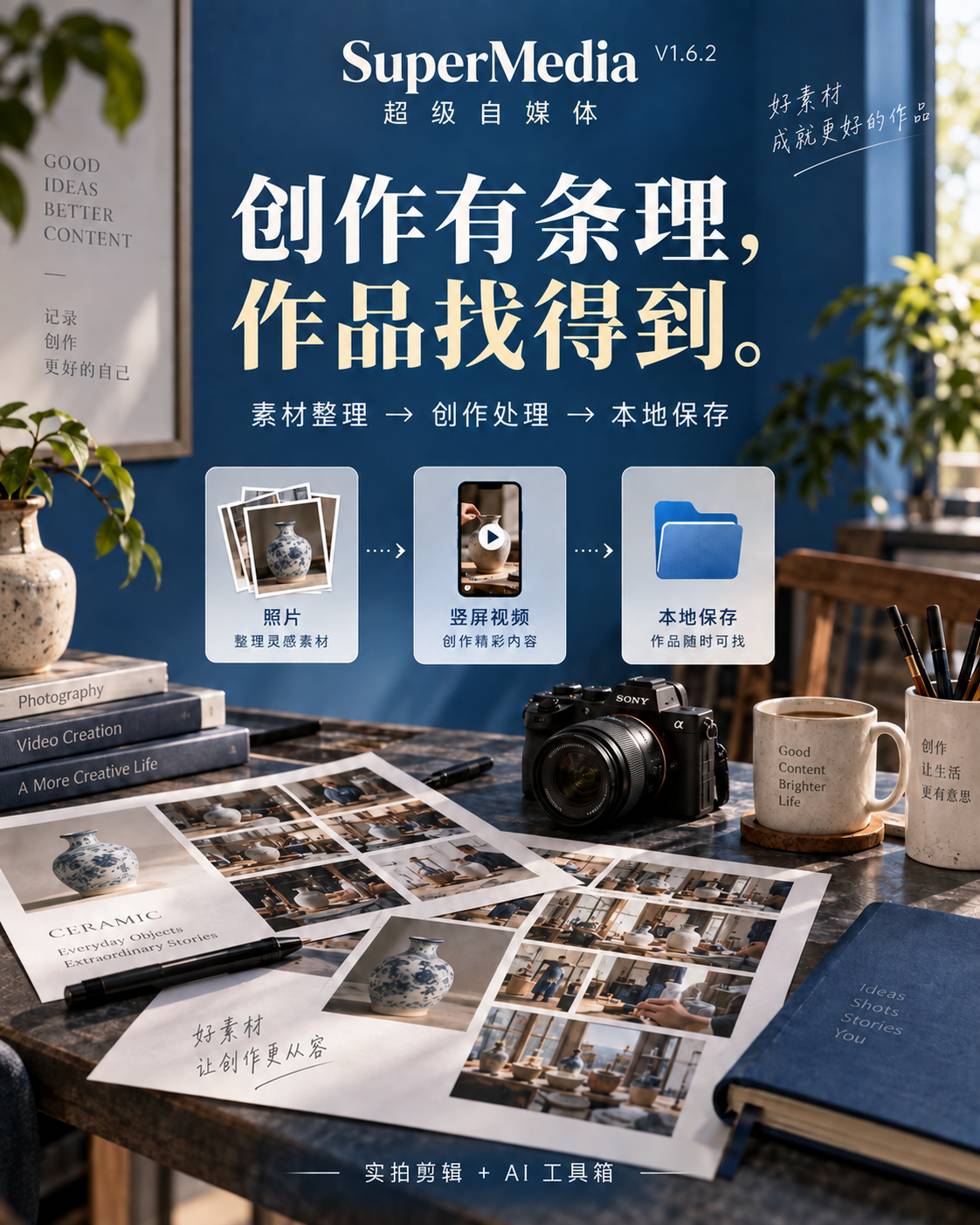
V1.6.2 历史宣传素材
以下为 V1.6.2 宣传画面,不是软件界面截图;创作示意不代表固定生成效果。


AI 功能需要配置可用的服务与账户;实际可用性和费用以服务商及账户规则为准。不承诺免费调用。SuperMedia 不显示统一计价,也不会仅因缺少价格估算而阻止生成。Namax 的单个 API Key 同时最多处理两个请求;多个页面共用同一个 Key 时也计入此上限。模型能力可参阅 OpenAI 官方说明与 Google 官方说明。
实拍批量剪辑使用你已经拍摄的素材,在本机组织镜头、配音和音乐;AI 生成视频根据描述或参考图,通过配置的在线模型生成新画面。你可以按任务选择,也可以将已获授权的 AI 产物用于后续创作。
页面中的中英文数字人示例用于展示操作和成片参考。生成自己的内容需要可用的服务配置和获授权的人物素材;实际效果会受服务、账户、素材和网络影响。示例不保证不同电脑或不同素材会得到相同结果。
点击软件右上角「导出诊断报告」,按提示找到文件并发给售后。不需要提供账号密码或完整密钥。在线 AI 报错也可能与余额、模型或网络有关,需结合报告定位。